
Làm nghề cầm mic sự kiện và cũng là Content Creator, chạy show liên tục từ các giải trail, Triathlon cho đến sân khấu doanh nghiệp, điện thoại và laptop của tui lúc nào cũng trong tình trạng “gào thét” vì quá tải dung lượng. Nào là file kịch bản song ngữ cập nhật từng phút, các tấm ảnh check-in hiện trường, video ở cổng xuất phát, cho đến các source quay content video chưa kịp dựng…

Có những bận chuẩn bị lên sân khấu, chuẩn bị quay clip hoặc dựng clip trên source đã có, chiếc iPhone bỗng hiện lên dòng chữ đỏ quạch: “iPhone Storage Full”, hay dung lượng iCloud đầy. Cảm giác lúc đó đúng là “đứng hình” vài giây!
Sau nhiều lần căng thẳng ngồi dọn dẹp từng cái hình, từng tin nhắn, xoá đi tải lại từng cái app, tui đã đúc rút ra vài “chiêu” dọn dẹp, quản lý không gian số cho gọn gàng. Hôm nay gom lại đây, coi như cẩm nang nhỏ cho anh chị em làm nghề MC, marketing hoặc đam mê thể thao, du lịch và sáng tạo nội dung giống tui nhé!
Phân loại, lưu trữ dữ liệu để dễ dàng dọn dẹp, tránh để iCloud đầy
Đừng dồn tất cả mọi thứ vào một kho chung. Tới hồi cần dọn dẹp thì… rất phiền. Tui chia dữ liệu ra làm 3 tầng:
- Tầng 1 (dùng ngay trong tuần): các file kịch bản sự kiện đang chạy, sơ đồ sân khấu, brief từ ban tổ chức. Những món này tui tải về thiết bị di động, để đứng ở hậu trường không có mạng vẫn mở đọc được. Lưu ý là đồng bộ không phải sao lưu: lỡ xóa nhầm hay đồng bộ lỗi thì mọi máy đều bị ảnh hưởng. Vì vậy tui luôn giữ thêm một bản kịch bản ở ổ cứng rời hoặc Google Drive. Làm xong sự kiện, tui xoá bản trên điện thoại ngay.
- Tầng 2 (dữ liệu dự án đã xong): ảnh chụp sự kiện, video recap. Sau mỗi dự án, tui gom toàn bộ vào Google Drive theo thư mục tên sự kiện + thời gian, không để lại trong bộ nhớ máy chính.
- Tầng 3 (tư liệu cá nhân, source chưa dựng, hình ảnh đời thường): mỗi tháng tui lọc lại một lần, xóa ảnh chụp màn hình linh tinh, video mờ, và chỉ giữ những khoảnh khắc đắt giá để viết lách hoặc làm portfolio.
Mẹo xử lý khi iCloud đầy
Chắc ai dùng iPhone cũng có lúc khổ sở vì thông báo iCloud đầy. Vừa rồi tui đã phải “thanh tẩy” lại iCloud. Nhiều người không để ý iCloud đang gánh bản sao lưu của cả 2-3 chiếc điện thoại cũ từ đời nào, nên đây là chỗ đáng kiểm tra đầu tiên.
Bản sao lưu iCloud giống như một bản “chụp lại” chiếc điện thoại của bạn trên mây, để lỡ máy hỏng hay mất thì còn khôi phục được. Tui chỉ dùng 1 máy, vậy mà bản sao lưu này đã chiếm khoảng 97GB trong gói iCloud 200GB của tui, gần một nửa!
Vào đâu để xem: Cài đặt (Settings) > Tên bạn (Apple ID) > iCloud > Quản lý dung lượng tài khoản (Manage Account Storage) > Bản sao lưu (Backups) > chọn thiết bị để vào phần chi tiết. Ở đây bạn sẽ thấy app nào đang chiếm nhiều chỗ nhất.
Từ đây bạn có hai cách:
Cách 1: tắt bớt app nặng. Tắt những app chiếm nhiều chỗ như CapCut hay Zalo, rồi chọn Tắt và xóa (Turn Off & Delete). iCloud sẽ ngừng sao lưu app đó, các phần còn lại vẫn được sao lưu. Lưu ý: nếu sau này phải khôi phục máy, dữ liệu của app đã tắt sẽ không có trong bản sao lưu.
Cách 2: xóa cả bản sao lưu (Delete Backup). Kéo xuống cuối phần chi tiết và bấm Xóa bản sao lưu. Tui làm cách này và được trả lại gần 97GB.
⚠️ Lưu ý quan trọng: xóa bản sao lưu không làm mất gì trên chiếc iPhone bạn đang cầm, nhưng bạn sẽ không còn bản dự phòng. Nếu máy hỏng, mất hay phải reset thì không khôi phục được. Vì vậy xóa xong, bạn nhớ bật lại sao lưu trong cài đặt iCloud (hoặc sao lưu qua máy tính) nhé. Nếu bạn chưa bật iCloud Photos hoặc Messages in iCloud, ảnh và tin nhắn có thể đang nằm trong chính bản sao lưu này, nên hãy kiểm tra trước khi xóa.
Vậy ngắn gọn nghĩa là sau khi xoá bản sao lưu (Delete Backup) thì sao?
- Chiếc iPhone không bị mất gì. Ảnh, tin nhắn, app trên máy vẫn nguyên.
- Nhưng bạn mất bản dự phòng. Nếu sau này máy hỏng, mất hoặc phải reset thì không có gì để khôi phục.
- Vì vậy xóa xong, bạn bật lại sao lưu để máy có bản dự phòng mới.
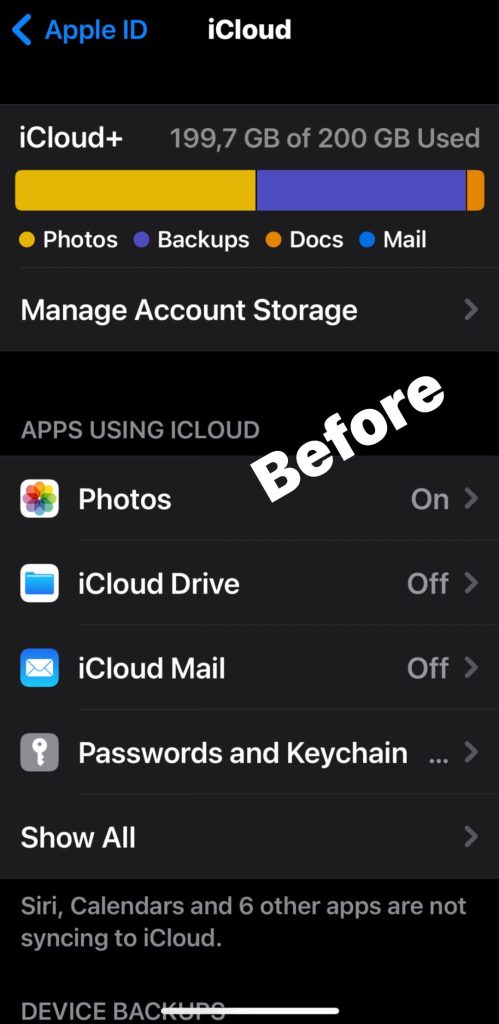
Tui vừa thử và được trả lại gần 97GB dung lượng, nhẹ cả người, ảnh và tin nhắn hiện có trên máy vẫn nguyên vẹn. Tên các mục có thể hơi khác tùy phiên bản iOS.
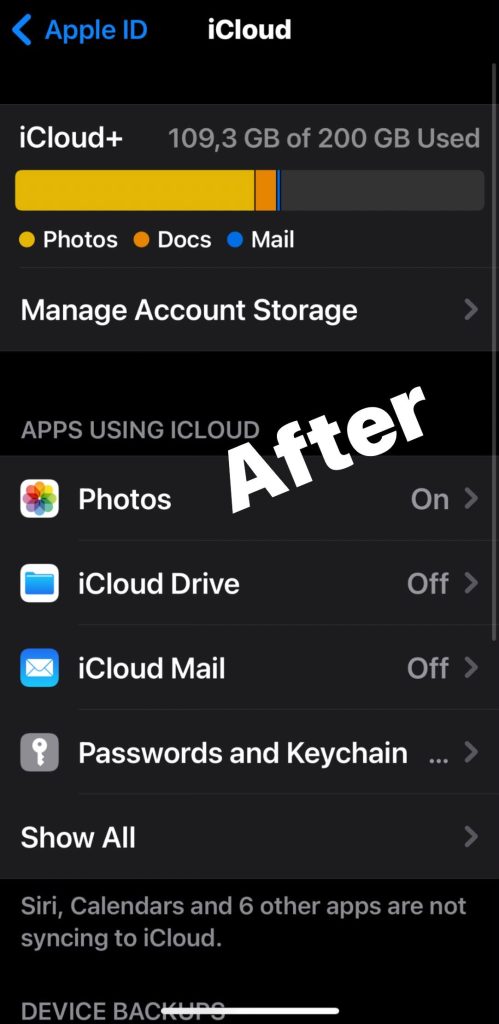
Ngoài ra tui cũng rút ra thêm một lưu ý xương máu về Thư viện ảnh (Photos):
Chú ý mục Recently Deleted: ảnh và video “đã xóa” vẫn nằm ở đây 30 ngày, và dung lượng chưa được trả lại cho đến khi xóa hẳn. Xóa trong mục này là xóa vĩnh viễn, nên bạn xem kỹ trước khi bấm. Nếu bạn bật iCloud Photos, xóa ảnh trên một máy cũng là xóa trên tất cả máy cùng tài khoản.
Chế độ Tối ưu hóa dung lượng (Optimize Storage) giúp trả lại chỗ trống cho iPhone chứ không làm iCloud trống thêm, vì bản gốc vẫn nằm trên iCloud.
Dùng iPhone, iCloud, tui phát hiện “đồng bộ” và “sao lưu” là hoàn toàn khác nhau.
Đồng bộ (sync) là giữ cho cùng một dữ liệu giống hệt nhau trên iCloud và mọi thiết bị của bạn. Bạn chụp ảnh trên iPhone thì iPad, Mac cũng thấy ảnh đó. Bạn sửa một ghi chú ở đâu thì nơi khác cũng cập nhật theo. Ích lợi là tiện: dùng máy nào cũng thấy dữ liệu mới nhất.
Sao lưu (backup) là chụp một bản cất riêng của chiếc máy, để dành cho lúc máy hỏng, mất hoặc phải reset. Bạn không mở nó ra dùng hằng ngày, nó chỉ để khôi phục.
Có thể hình dung: đồng bộ giống một file Google Docs dùng chung, ai sửa thì mọi người thấy ngay. Sao lưu giống như photocopy file đó rồi cất vào két.
Điểm khác quan trọng nhất: vì đồng bộ là “mọi nơi giống nhau”, nên nếu bạn xóa nhầm một thứ ở một máy thì nó bị xóa ở mọi máy luôn (ảnh còn nằm trong Recently Deleted 30 ngày). Còn bản sao lưu là một bản chụp cất riêng, nên nó là tấm lưới an toàn. Đó chính là ý trong bài của bạn: “đồng bộ không phải sao lưu”.
Hai thứ này bổ sung cho nhau. Theo Apple, iCloud giữ dữ liệu an toàn bằng hai cách là vừa đồng bộ và vừa sao lưu, và dữ liệu nào trên máy mà chưa được đồng bộ thường xuyên sẽ nằm trong bản sao lưu.
- Đồng bộ (sync): cùng một dữ liệu hiện ở mọi máy.
- Sao lưu: bản cất riêng để cứu khi máy hỏng.
- Cả hai đều ăn dung lượng iCloud.
“Trợ thủ” công nghệ và AI giúp tối ưu công việc
Bên cạnh việc dọn dẹp thiết bị, công nghệ – nếu biết tận dụng đúng cách sẽ là “cánh tay đắc lực” giúp mình tiết kiệm rất nhiều thời gian:
- Dùng AI hỗ trợ tra cứu nhanh tại chỗ các thông tin chuyên môn và thuật ngữ chuyên ngành trong kịch bản, những thông tin rất đại trà, dễ kiểm chứng.
- Đối với một số mảng mới, khi mới nhận show và chưa nhận được kịch bản chính thức từ ban tổ chức, mình có thể dùng AI để tạo một kịch bản chi tiết đúng ngôn ngữ chuyên ngành để tham khảo trước.
- Luyện phát âm/nói tiếng Anh đúng chuẩn năng lượng sân khấu cùng AI (cụ thể là mình dùng Gemini Live để trò chuyện và chỉnh từng câu chữ, từng đoạn phát âm, và Gemini sẽ góp ý cách nhấn nhá cho mình).
Một không gian số gọn gàng, một chiếc điện thoại mượt mà không giật lag cũng giống như một tâm trí được dọn dẹp sạch sẽ: luôn sẵn sàng đón những cơ hội mới, những sân khấu mới và những cung đường chạy đầy hứng khởi.
Còn bạn, bí kíp “giải cứu” chiếc điện thoại đầy bộ nhớ của bạn là gì? Chia sẻ cùng Góc của Liên nhé!
Xem thêm các bài viết khác:
Khi trời nổi gió to, chuẩn bị đổ mưa, bay bạt, bay tóc quật vào mặt Mc – và đây là cách Liên xử lý trên sân khấu
Khi giọng nói gặp sự cố, vũ khí lớn nhất là sự chân thành
Đầu tư vào bản thân là đầu tư vào cổ phiếu tăng trưởng dài hạn
MC Liên Phạm: Review máy massage mắt KINGTECH KY-925 qua thực tế sử dụng
Thời đại AI: “một nghề cho chín”có còn đúng nữa?



No Comments